
Comment effectuer une demande de document sur MyPYLI
- 20/11/2024
Avant de commencer
Rendez vous sur mypyli
Cliquez sur Mes documents
et voila vous pouvez choisir le type de document que vous voulez (attestation de salaire, de travail, de stage… ) selon la configuration de votre organisation
vous pouvez également laisser un message pour plus de détails ( non obligatoire)
cliquez sur envoyé
un email sera envoyé à votre responsable pour vous préparer les document
dans la partie admin « responsable » apres avoir reçu la notification, vous rendez sur mypyli, documents, cliquez sur Distribution
vous allez trouver touts les demandes en attentes. (leur type, le demandeur, la date de demande, et le details de la demande
vous cliquez sur envoyer le document
et vous deposez le fichier en format : Docx, PDF, PNG,JPJ,JPEJ)
et puis selectionner la repertoir approprié
Cliquez sur Envoyer le document
Un email sera envoyé à votre collaborateur pour récupérer son document
et si vous voulez rejeter la demande vous cliquez sur l’icone Rouge, Donner un motif de refus(optionnel) et cliquez sur envoyer
chaque operation effectué sera enregistré dans « Historique » ou vous pouvez consultez le details de chaque demande effectué par vos collaborateurs
Todo
1/ comment effectuer une demande + distribution de doc + historique des demande
2/parametrage de l’espace mes documents
- parler du repertoir
- parler de type de document
3/Repertoir public (cas d’utilisation) //parler du coffre fort
4/Repertoir privé (cas d’utilisation)//parler du coffre fort
1. Création du département
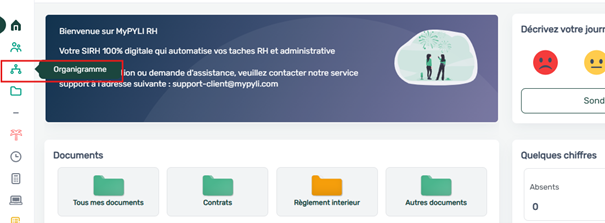
1.1. Rendez-vous dans le menu à gauche.
1.2. Cliquez sur Organigramme.
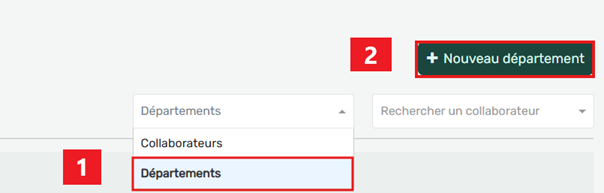
1.3. Cliquez sur Département
1.4. Puis cliquez sur Nouveau département
1.5. Et finalement vous ajoutez le nom de département et le département parent
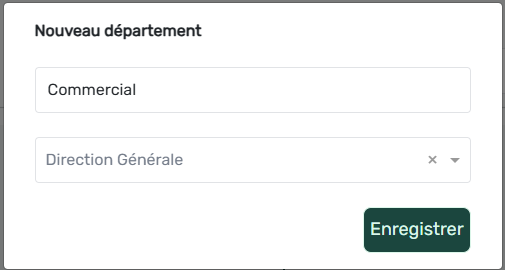
1.6. Cliquez sur Enregistrer
Après avoir créé vos départements, vous pouvez ensuite ajouter vos collaborateurs.
2. Ajout du collaborateur
2.1. Cliquez sur Trombinoscope
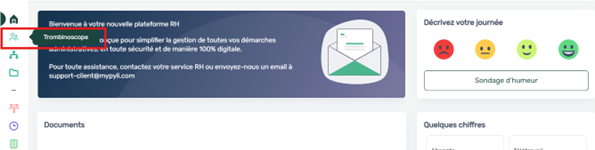
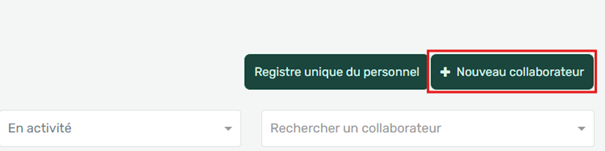
2.2. Cliquez sur Nouveau collaborateur
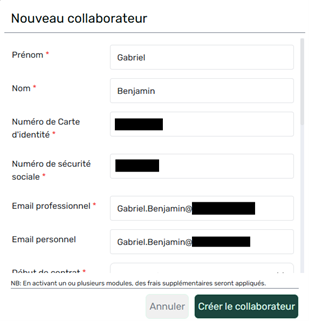
2.3. Remplissez le formulaire et cliquez sur Créer le collaborateur.
Vous verrez que la fiche du collaborateur a été créée avec succès et qu’il est automatiquement ajouté au trombinoscope ainsi qu’à l’organigramme.
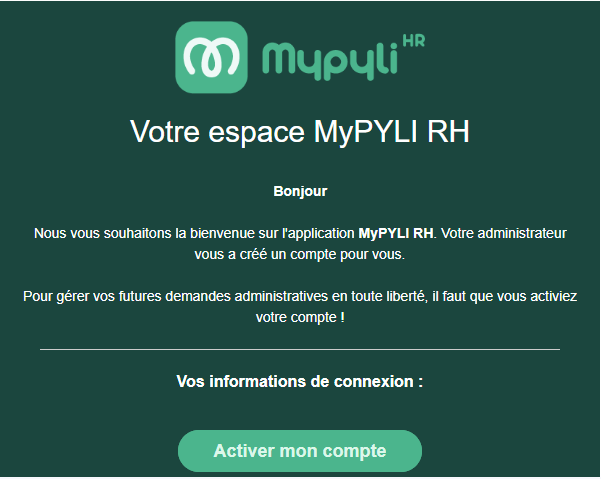
N.B. : Un email sera envoyé à votre collaborateur pour l’informer que la création de son compte a été effectuée avec succès.
À partir de cette notification, il pourra créer son mot de passe et disposer de tous les éléments nécessaires pour accéder à la plateforme.
Bon succès dans votre utilisation de MyPYLI RH !

À la recherche d’une solution RH révolutionnaire, adaptée aux entreprises et institutions, peu importe leur taille ou leur secteur ?
Ne cherchez plus ! Notre solution 100% numérique est là pour répondre à tous vos besoins !