
1. Avant de commencer #
La fonctionnalité Gestion des soldes permet aux administrateurs de modifier manuellement le solde de congés d’un collaborateur lorsque cela est nécessaire (correction, régularisation, reprise de données, etc.).
Elle s’applique aussi bien :
- au solde N (année en cours),
- qu’au solde N-1 (report de l’année précédente).
Cette option offre une flexibilité de gestion tout en garantissant la traçabilité des modifications effectuées.
2. Accéder à la gestion des soldes #
1. Depuis le menu Congés et absences, cliquez sur Gestion des soldes.
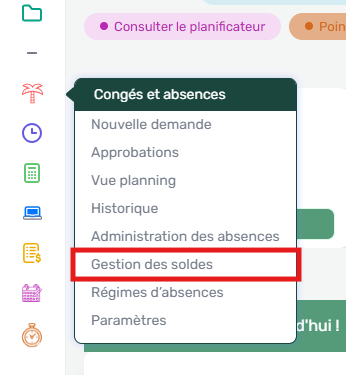
Vous accédez alors à la liste des collaborateurs avec le détail de leurs soldes de congés.
3. Rechercher un collaborateur #
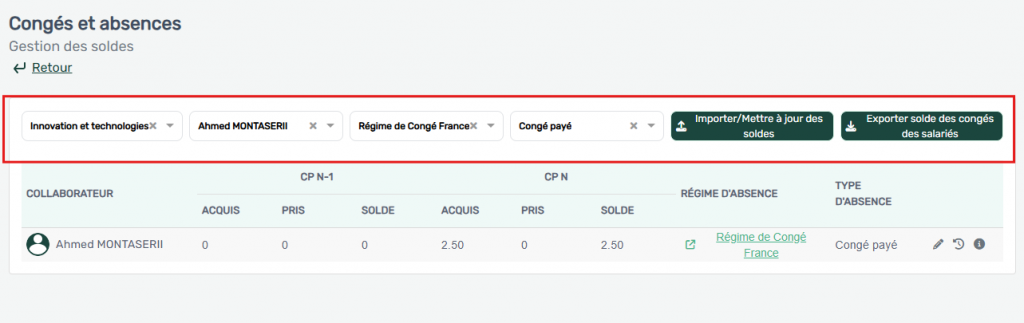
Pour retrouver rapidement un collaborateur, plusieurs filtres sont disponibles :
- par département,
- par collaborateur,
- par régime d’absences,
- par type d’absence.
Sélectionnez le collaborateur dont vous souhaitez modifier le solde.
4. Modifier un solde de congés #
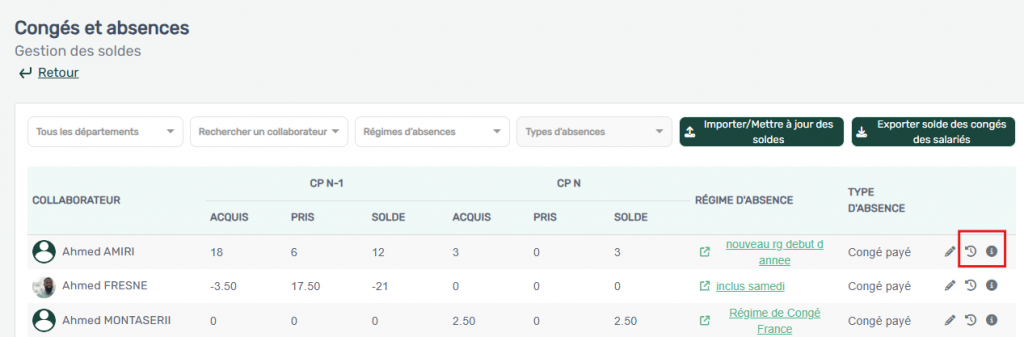
1- Sur la ligne du collaborateur, cliquez sur l’icône « stylo » ✏️.
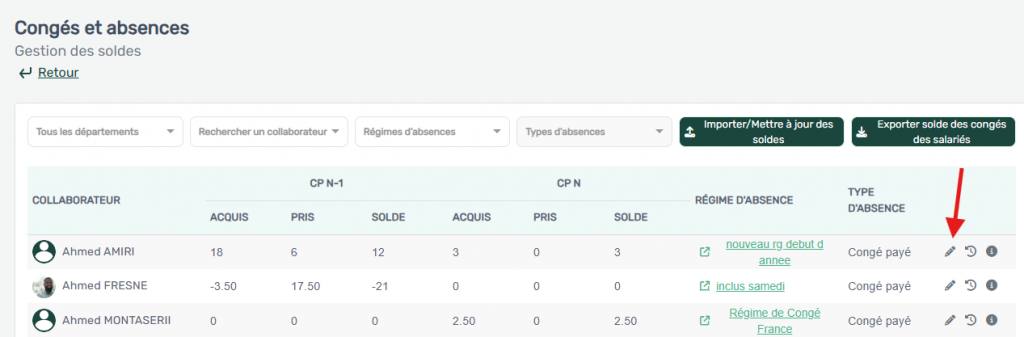
Vous pouvez alors : modifier le congé pris, ou ajuster le solde final.
⚠️ Important :
Le solde acquis n’est pas modifiable manuellement. Il est calculé automatiquement à partir du congé pris et du solde final.
2- Renseignez le motif du changement (obligatoire pour assurer la traçabilité).
3- Cliquez sur Enregistrer pour valider la modification.
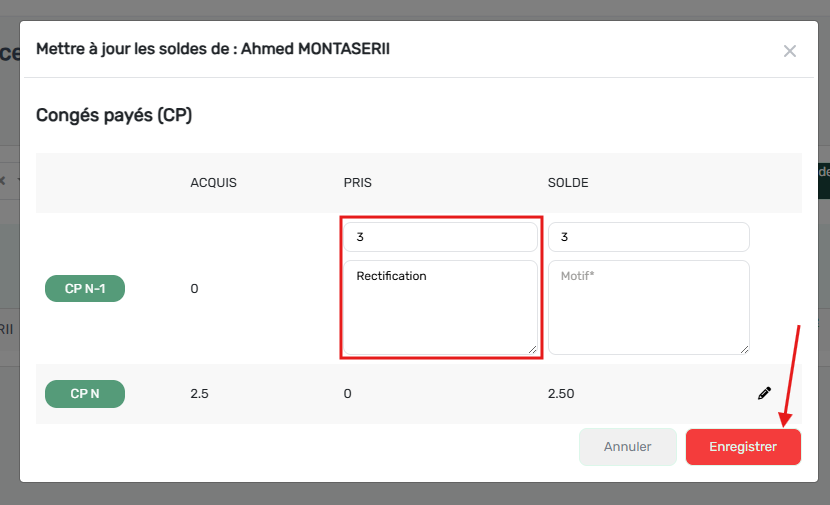
⚠️ Important : Pour ajuster le solde N-1 (année précédente), la procédure est identique.
5. Consulter l’historique et les logs #
Depuis cette interface, vous pouvez également :
- consulter l’historique des demandes de congés de chaque collaborateur,
- accéder aux logs des dernières mises à jour de soldes.
Le collaborateur garde une traçabilité complète de toutes les actions liées à ses congés et absences.
6. Importer / Mettre à jour les soldes de congés #
Le bouton Importer / Mettre à jour des soldes vous permet de mettre à jour les soldes de congés des collaborateurs à partir d’un fichier.
Pour connaître en détail nous vous invitons à consulter notre article dédié : Importer et mettre à jour les soldes de congés
7. Exporter le solde des congés des collaborateurs #
MyPYLI RH vous permet d’exporter les données des collaborateurs afin d’analyser ou de conserver un état détaillé des soldes de congés.
Étapes à suivre :
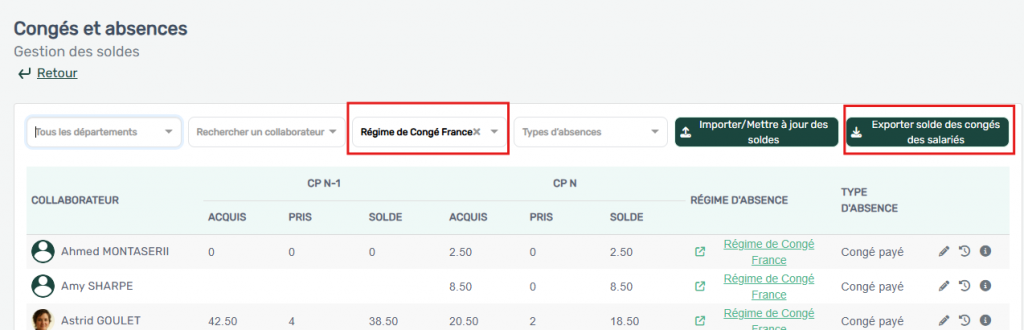
- Dans l’écran Gestion des soldes, sélectionnez premièrement un régime d’absences (L’export n’est possible que lorsqu’un régime est sélectionné) .
- Cliquez ensuite sur le bouton Exporter solde des congés des salariés.
Résultat de l’export:
Un fichier est alors généré contenant :
- le détail des soldes de congés des collaborateurs appartenant au régime sélectionné,
- ainsi que leurs informations RH, notamment :
- l’ancienneté,
- le type de contrat,
- la date de début de contrat,
- le responsable hiérarchique,
- et d’autres données associées au collaborateur.
Ce fichier peut être utilisé à des fins de contrôle, d’archivage ou d’analyse.
La Gestion des soldes dans MyPYLI RH permet une administration précise, sécurisée et transparente des congés, tout en conservant un historique complet des ajustements effectués.
Merci d’avoir consulté ce guide
N’hésitez pas à explorer l’ensemble de nos modules et à contacter notre équipe d’assistance pour toute question. help@mypyli.com
Bon succès dans votre utilisation de MyPYLI RH !