
Avant de commencer #
Avec MyPYLI RH, vous pouvez facilement consulter votre solde de congés, ainsi que le statut de vos demandes (en attente, approuvées, ou en attente d’approbation si vous êtes responsable).
1. Étapes pour faire une demande de congé #
1.1 Accédez au module Congés et Absences : #
- Cliquez sur Demande directement depuis le tableau de bord,
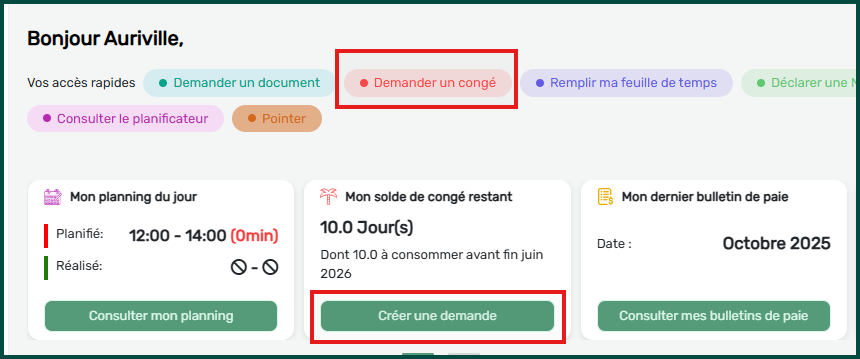
Ou allez dans Congés et Absences > Demande.
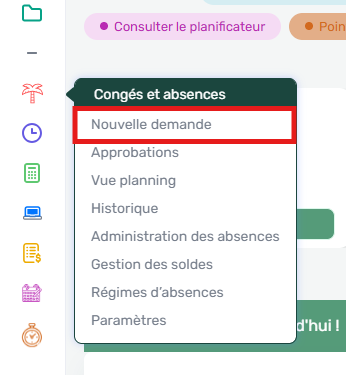
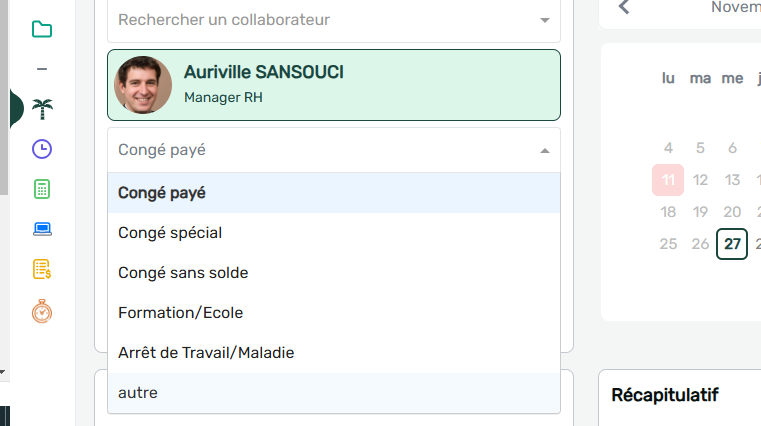
1.2 Sélectionnez le type de congé souhaité : #
Par exemple : congé annuel, congé maladie, congé exceptionnel, etc.
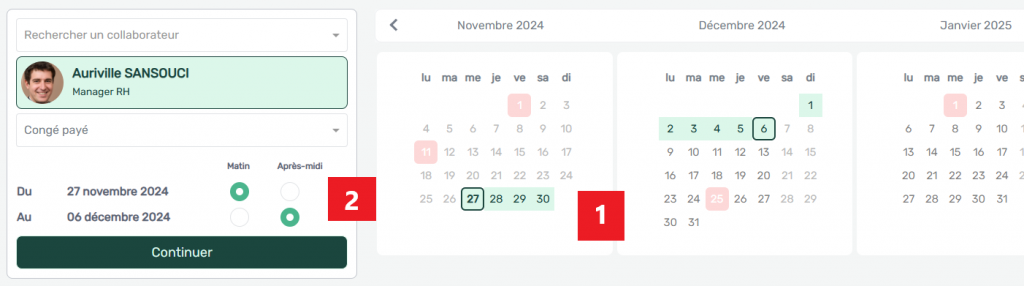
1.3 Indiquez la période de votre congé et cliquez sur continuer : #
- Sélectionnez les dates de début et de fin.
- Choisissez si le congé concerne uniquement le matin, l’après-midi, ou toute la journée.
1.4 Vérifiez les détails dans le récapitulatif : #
- Consultez le nombre de jours restants et les informations de votre demande.
- Commentaire : vous pouvez expliquer votre demande.
- Fichier justificatif : téléchargez un document comme un certificat médical, si nécessaire.
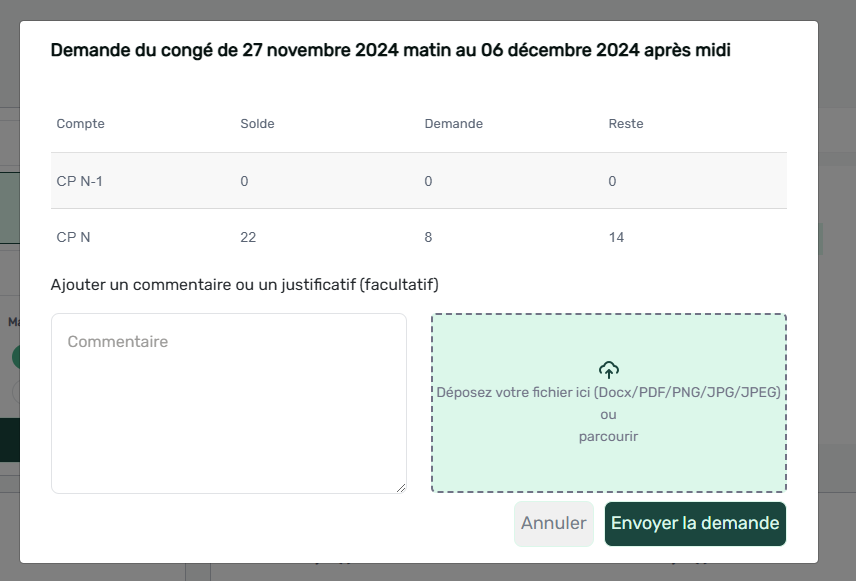
1.5 Envoyez la demande : #
- Cliquez sur Envoyer la demande.
- Vous recevrez un email confirmant que votre demande a bien été prise en compte.
- Un email sera également envoyé à votre responsable pour qu’il puisse approuver ou rejeter la demande.
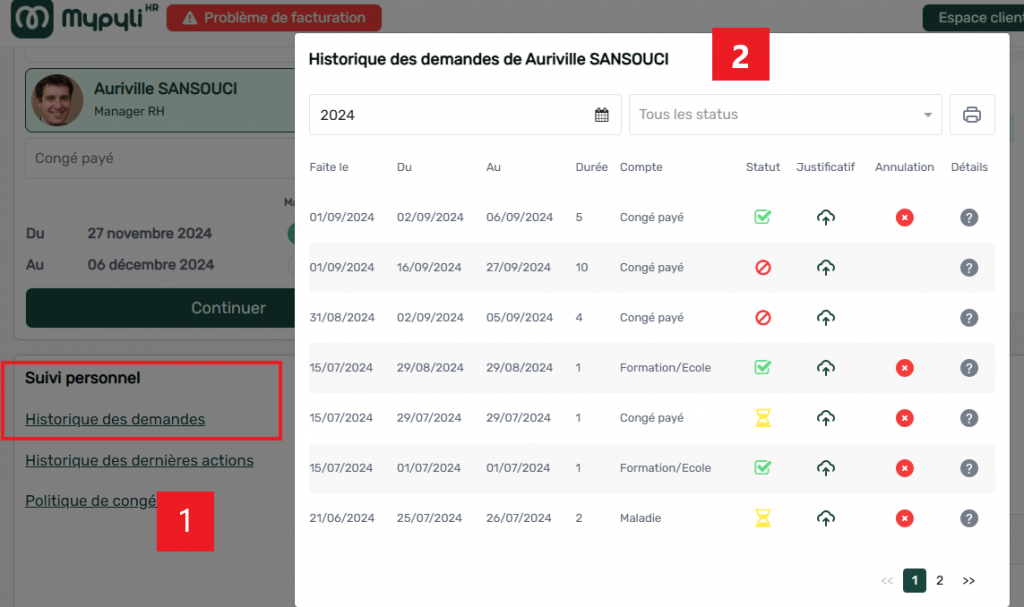
2. Historique des demandes #
- Accédez à la section Suivi Personnel pour consulter l’historique de toutes vos demandes.
- Vous pouvez également annuler une demande de congé si elle est encore en attente d’approbation.
3. Consulter le Planning des Congés #
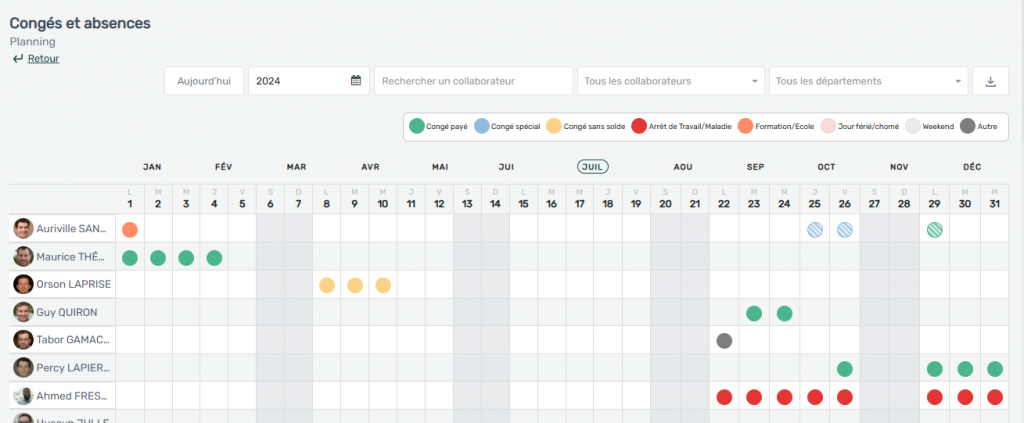
Le planning vous offre une vue d’ensemble sur les congés pris au cours du mois et de l’année. Il vous indique le type de congé, sa durée, ainsi que les périodes correspondantes.
Vous avez également la possibilité de télécharger le planning en cliquant sur le bouton Télécharger.
Cet outil vous permet de mieux planifier et suivre les absences au sein de votre équipe ou service.
Merci d’avoir consulté ce guide
N’hésitez pas à explorer l’ensemble de nos modules et à contacter notre équipe d’assistance pour toute question. help@mypyli.com
Bon succès dans votre utilisation de MyPYLI RH !