
Avant de commencer
La fonctionnalité Paramétrage de Mes Documents dans MyPYLI vous permet de gérer efficacement les documents administratifs en créant des répertoires pour les organiser. Ces répertoires peuvent être partagés avec vos collaborateurs ou réservés à un usage individuel. De plus, vous pouvez définir les types de documents que votre organisation fournit, tels que des attestations de travail, de salaire, de stage, et bien d’autres.
1. Ajouter un répertoire #
Voici les étapes pour ajouter un répertoire :
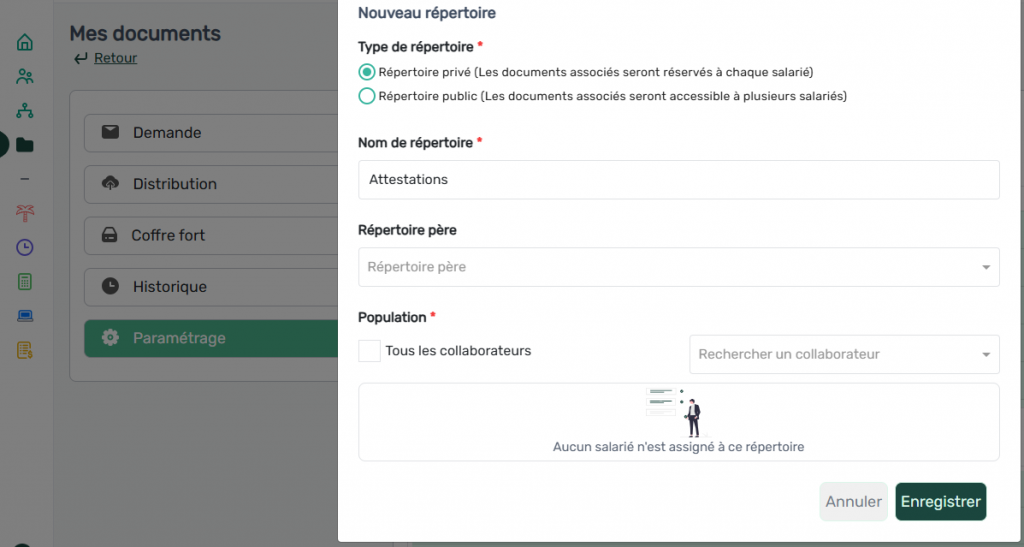
1.1 Choisir le type de répertoire #
- Répertoire privé : Les documents qu’il contient seront accessibles uniquement au salarié concerné.
- Répertoire public : Les documents qu’il contient seront partagés avec plusieurs collaborateurs.
1.2 Nommer le répertoire #
Donnez un nom clair et pertinent au répertoire pour le reconnaître facilement.
1.3 Sélectionner le répertoire parent (optionnel) #
Vous pouvez structurer vos répertoires en définissant un répertoire parent, ce qui permet de créer une hiérarchie avec des sous-répertoires.
1.4 Définir la population cible #
- Cocher la case « Population » : Permet de partager le répertoire avec tous vos collaborateurs sans exception.
- Ne pas cocher la case « Population » : Sélectionnez manuellement les collaborateurs avec lesquels vous souhaitez partager le répertoire.
Exemple :
- Attestation de travail
- Type de répertoire : Privé
- Population : Tous les collaborateurs
- Règlement intérieur
- Type de répertoire : Public
- Population : Collaborateurs sélectionnés
1.5 Activer ou désactiver le répertoire #
Choisissez d’activer immédiatement le répertoire ou de le garder désactivé jusqu’à nouvel ordre.
Enfin, cliquez sur Enregistrer. Le répertoire apparaîtra dans un tableau avec ses détails.
Vous pouvez à tout moment modifier ou supprimer un répertoire en cliquant sur les icônes correspondantes dans le tableau.
2. Ajouter les types de documents #
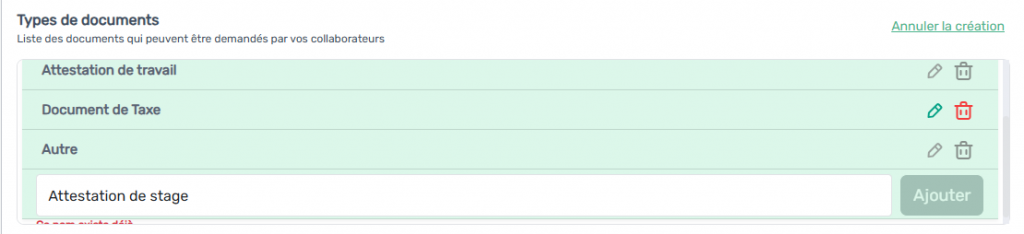
Cette section vous permet de définir les documents que vos collaborateurs peuvent demander.
- Cliquez sur Ajouter un type.
- Renseignez le nom du document (par exemple : Attestation de stage) et cliquez sur Ajouter.
Une fois créés, ces types de documents peuvent être modifiés ou supprimés en utilisant les icônes dédiées.
3. Notification par e-mail #
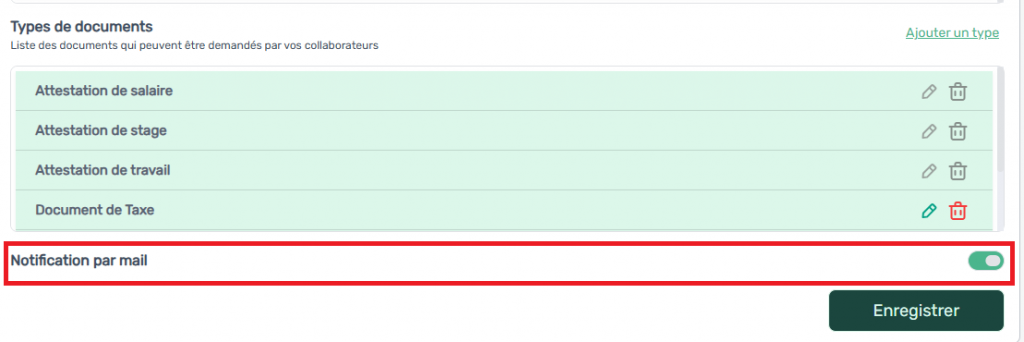
Vous avez la possibilité de notifier vos collaborateurs lorsqu’ils sont ajoutés à un nouveau répertoire :
- Activez l’option de notification par e-mail.
- Cliquez sur Enregistrer pour finaliser.
Grâce à cette fonctionnalité, vous pouvez désormais partager facilement les documents essentiels avec vos collaborateurs et simplifier leurs démarches administratives.
Merci d’avoir consulté ce guide
N’hésitez pas à explorer l’ensemble de nos modules et à contacter notre équipe d’assistance pour toute question. help@mypyli.com
Bon succès dans votre utilisation de MyPYLI RH !