
Avant de commencer #
Ce guide s’adresse aux administrateurs et managers souhaitant distribuer des bulletins de paie à leurs collaborateurs. Suivez ces étapes pour effectuer cette tâche efficacement et en toute sérénité.
Étape 1 : Accéder au module de distribution #
1.1. Rendez-vous dans le menu à gauche de votre interface MyPYLI.
1.2. Cliquez sur Distribution des bulletins de paie.
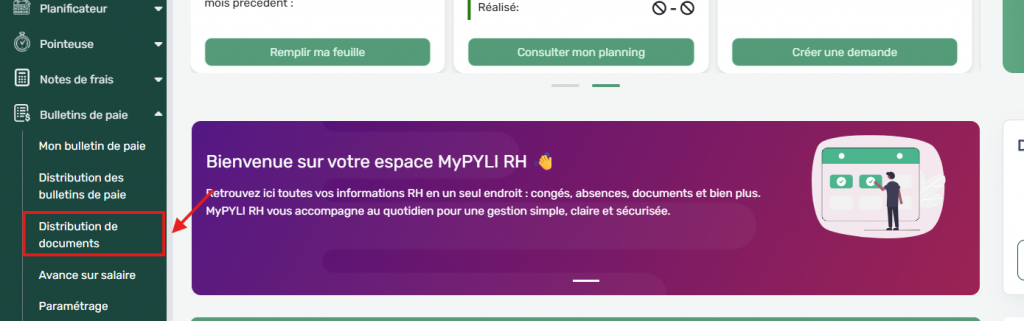
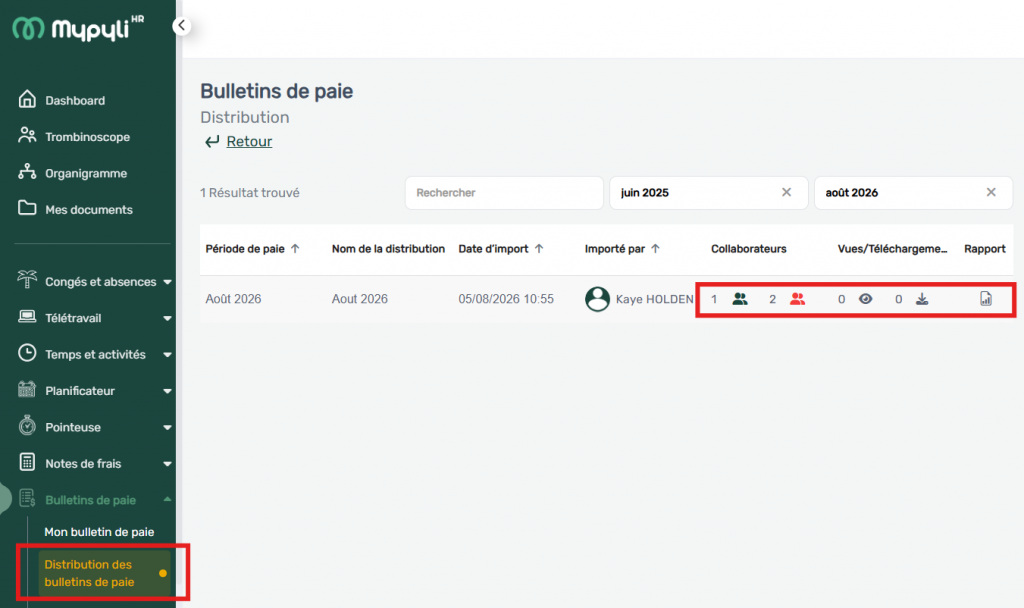
Vous serez redirigé vers un tableau récapitulatif où vous pouvez consulter toutes les distributions effectuées sur une période spécifique.
Dans ce tableau :
- Vous pouvez voir quels collaborateurs ont reçu leur bulletin de paie et lesquels ne l’ont pas encore reçu.
- Vous pouvez également vérifier quels collaborateurs ont consulté ou téléchargé leur bulletin de paie.
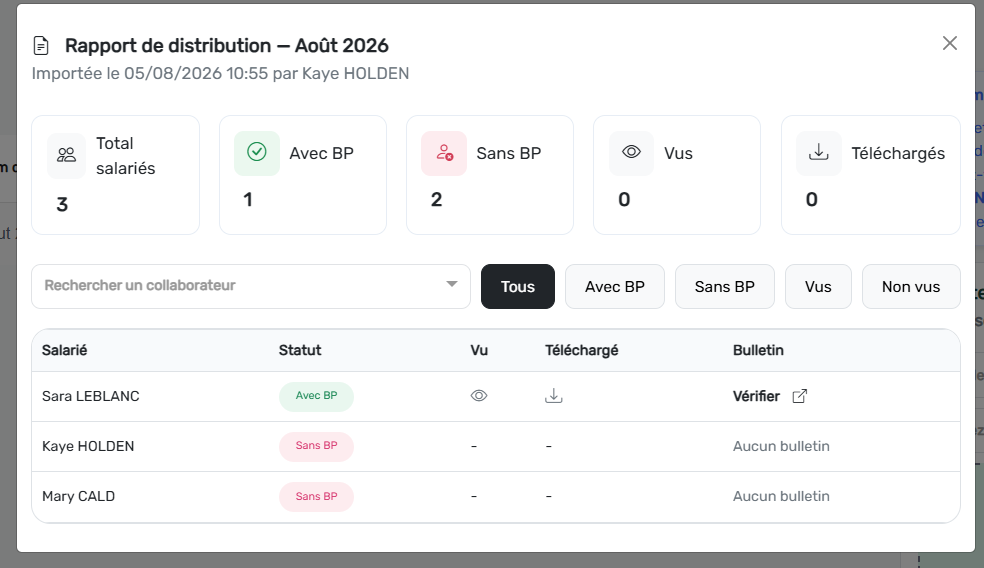
- Pour une vérification plus approfondie, la section « Rapport » vous permet de suivre précisément l’état de chaque distribution : nombre total de salariés, bulletins distribués et non distribués, bulletins vus et téléchargés.
- Enfin, le bouton « Vérifier » vous permet de vous assurer que chaque bulletin de paie a bien été distribué au bon collaborateur.
Étape 2 : Préparer et importer les bulletins de paie #
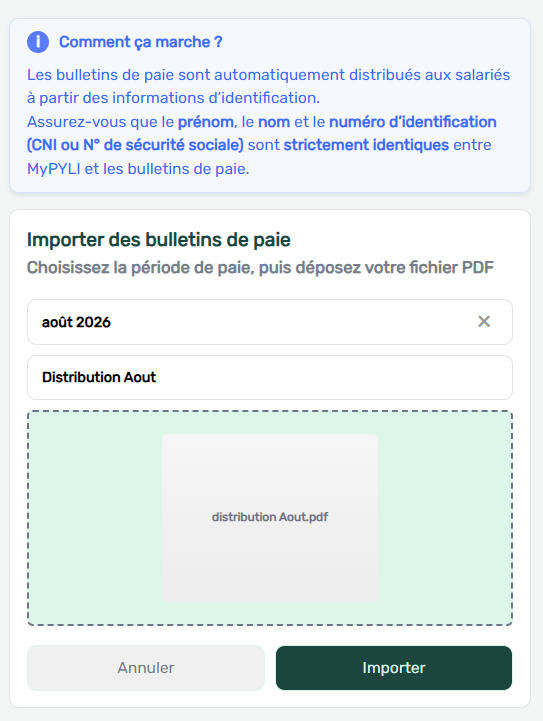
2.1. Choisissez la période de paie concernée.
2.2. Donnez un nom à votre distribution (exemple : « Distribution Aout »).
2.3. Déposez votre fichier PDF contenant les bulletins de paie.
2.4. Cliquez sur Importer.
- MyPYLI analysera les informations dans chaque bulletin, telles que le nom, le CIN, et le numéro CNSS.
- Le système distribuera automatiquement les bulletins en fonction du compte MyPYLI associé à chaque collaborateur.
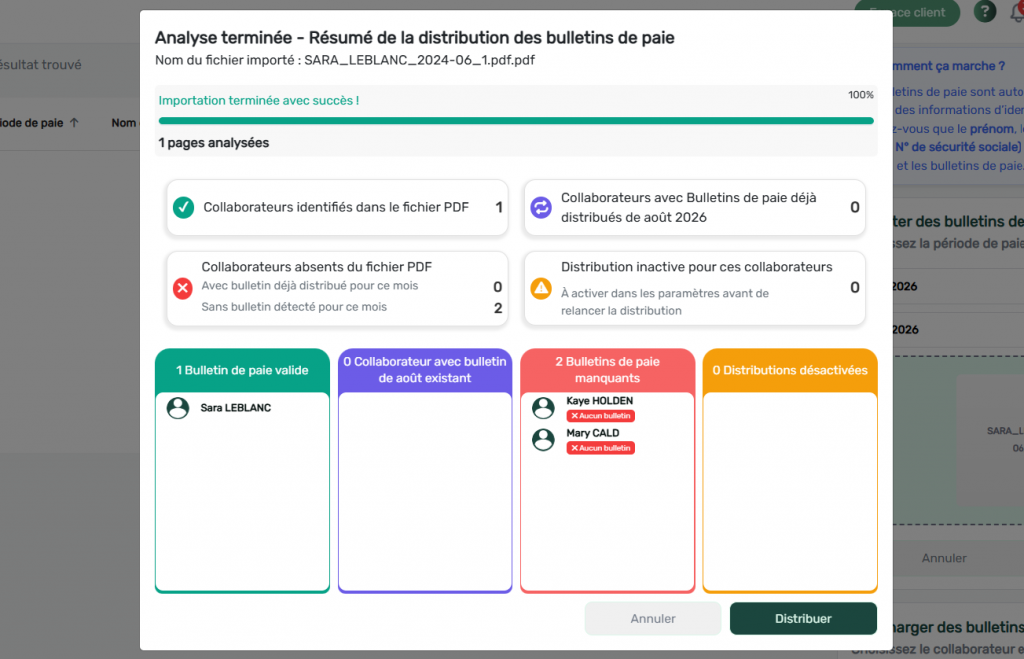
À la fin de l’analyse, un résumé de la distribution sera affiché, permettant de vérifier les résultats avant de lancer la distribution. Il indique notamment :
- Le nombre de collaborateurs identifiés dans le fichier PDF et les collaborateurs correspondants.
- Les bulletins déjà distribués pour le mois concerné, afin d’éviter une distribution en double.
- Les collaborateurs dont le bulletin est manquant, c’est-à-dire ceux pour lesquels aucun bulletin n’a été trouvé dans le fichier importé.
- Les distributions désactivées, lorsque la distribution des bulletins n’est pas activée pour certains collaborateurs.
Dans l’exemple ci-dessus, 1 bulletin a été identifié et validé pour Sara LEBLANC, tandis que 2 collaborateurs, Kayo HULDEN et Mary CALD, n’ont aucun bulletin détecté.
Une fois les informations vérifiées, l’utilisateur peut cliquer sur « Distribuer » pour envoyer automatiquement les bulletins aux collaborateurs concernés.
Les bulletins de paie seront automatiquement envoyés aux comptes de vos collaborateurs.
Voici comment consulter vos bulletins de pais
Étape 3 : Consulter les bulletins de paie #
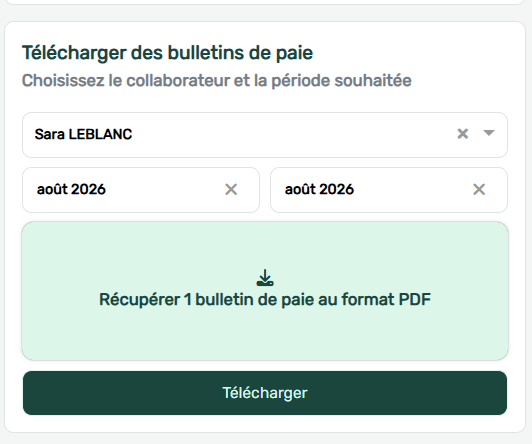
Si vous souhaitez consulter les bulletins déjà distribués (fonctionnalité disponible pour les administrateurs uniquement)
- Descendez dans la section Télécharger des bulletins de paie.
- Choisissez un collaborateur spécifique et la période souhaitée.
Le système analysera et détectera les bulletins correspondant à cette période.
3.1. Cliquez sur Télécharger pour récupérer le bulletin de paie du collaborateur sélectionné.
Merci d’avoir consulté ce guide
N’hésitez pas à explorer l’ensemble de nos modules et à contacter notre équipe d’assistance pour toute question. help@mypyli.com
Bon succès dans votre utilisation de MyPYLI RH !