
Avant de commencer
Après avoir créé vos régimes d’absences, ( voir comment personnalisez vos politiques de congés dans MyPYLI RH ) vous pouvez définir les types d’absences associés à chaque régime (ex. : Congé payé, Congé spécial, Congé sans solde…).
Ces types permettent d’adapter les règles de calcul et de déduction des congés selon les besoins de votre organisation.
1- Configurer le type d’absence : Congé payé #
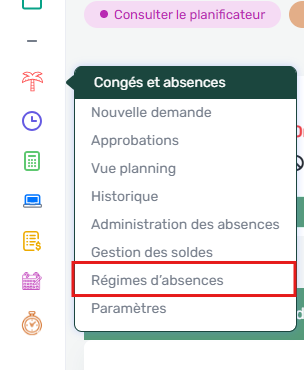
1- Depuis le menu Congés et absences, cliquez sur Régimes d’absences.
2- Cliquez sur un régime pour en consulter les détails ou sélectionnez « Nouveau régime » pour en créer un.
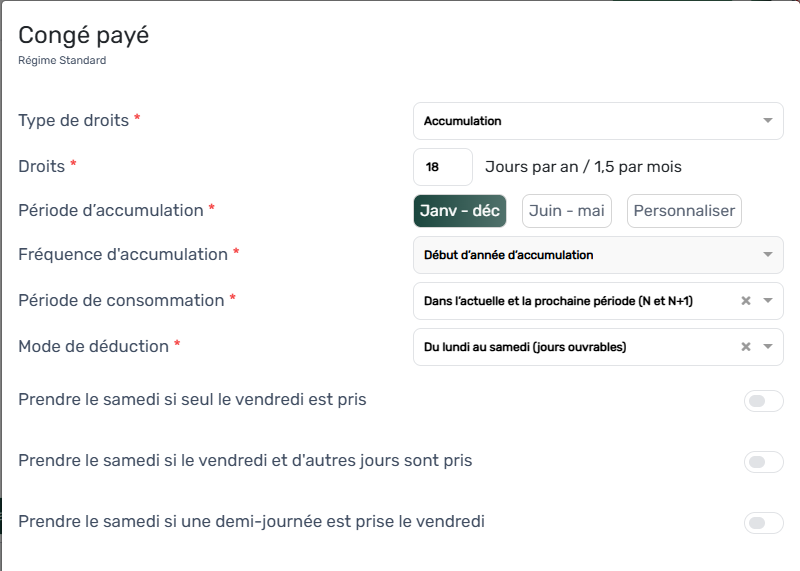
3- En cliquant sur « Réglage » du type d’absence Congé payé, vous accédez à un écran de configuration détaillée :
- Type de droits : généralement Accumulation (les congés s’ajoutent progressivement chaque mois).
- Droits : nombre total de jours (ex. : 30 jours/an ou 2,5 jours/mois).
- Période d’accumulation : période sur laquelle les congés sont acquis (ex. : janv–déc ou juin–mai).
- Fréquence d’accumulation : moment où les congés s’ajoutent (ex. : fin du mois).
- Période de consommation : période pendant laquelle les congés peuvent être utilisés (ex. : dans la période actuelle N).
- Mode de déduction : permet de choisir le type de jours déduits (ex. : du lundi au vendredi – jours ouvrés, jours ouvrables…).
- Vous pouvez également activer des options supplémentaires pour la déduction en jours ouvrables (incluant le samedi) :
- Prendre le samedi si seul le vendredi est pris
- Prendre le samedi si le vendredi et d’autres jours sont pris
- Prendre le samedi si une demi-journée est prise le vendredi
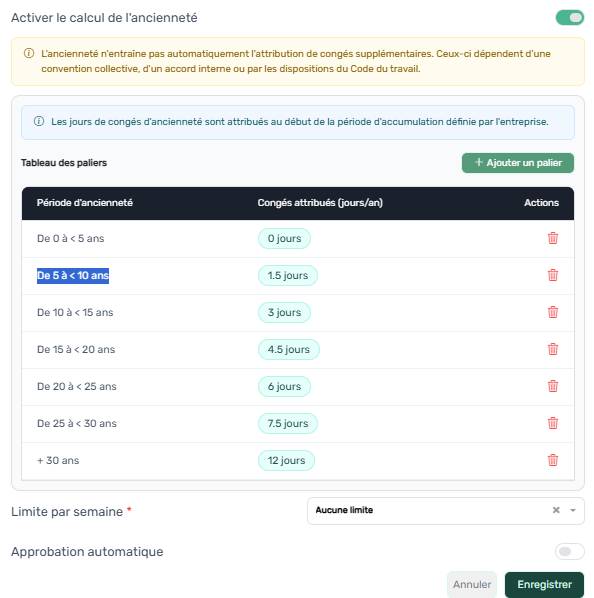
- Activer le calcul de l’ancienneté : Activez cette option si vous souhaitez que l’ancienneté soit calculée automatiquement.
Les jours de congés liés à l’ancienneté sont attribués au début de la période d’accumulation définie par l’entreprise. Vous pouvez ajouter des paliers d’ancienneté, comprenant :
- La période d’ancienneté
- Le nombre de jours de congés attribués (jours/an)
Ces paramètres doivent être configurés conformément à la législation en vigueur dans votre pays.
- Limite par semaine : fixe une limite éventuelle sur le nombre de jours consécutifs pris (ex. : aucune limite, jusqu’a 1 ou 2 jours ).
Approbation automatique : activez cette option si vous souhaitez que les demandes soient automatiquement validées.
👉 Cliquez sur « Enregistrer » pour sauvegarder vos paramètres.
2- Configurer le type d’absence : Congé spécial #
Le congé spécial vous permet d’ajouter des absences exceptionnelles selon les dispositions légales ou internes à votre entreprise.
Pour chaque type de congé spécial, vous pouvez définir un nombre fixe de jours déduits.
Exemples :
| Type de congé | Nombre de jours |
| Maternité | 96 jours |
| Naissance | 2 jours |
| Mariage | 4 jours |
Ces congés peuvent être adaptés selon la législation locale ou les politiques internes de votre organisation.
3- Configurer le type d’absence : Congé sans solde #
Le congé sans solde correspond à une absence non rémunérée.
Lors de la configuration, vous pouvez ajuster les paramètres suivants :
- Type de droits :
- Illimité (le salarié peut poser autant de jours qu’il le souhaite, sous réserve de validation), ou
- Accumulation (le congé sans solde s’acquiert selon un rythme défini).
- Limite par semaine :
- Aucune limite (par défaut) ou
- Limite personnalisée selon vos règles internes.
- Approbation automatique :
- Activez ou désactivez selon vos préférences pour exiger une validation manuelle du responsable.
4- Enregistrement #
Une fois vos paramètres configurés pour chaque type d’absence, cliquez sur « Enregistrer » afin de sauvegarder vos modifications.
Ces règles s’appliqueront automatiquement à tous les collaborateurs rattachés au régime concerné.
5- Bon à savoir #
- Vous pouvez ajouter autant de types d’absences que nécessaire dans un régime.
- Chaque type d’absence peut avoir ses propres règles d’accumulation, de déduction et d’approbation.
- Les modifications sont prises en compte immédiatement pour tous les collaborateurs liés à ce régime.
Merci d’avoir consulté ce guide
N’hésitez pas à explorer l’ensemble de nos modules et à contacter notre équipe d’assistance pour toute question. help@mypyli.com
Bon succès dans votre utilisation de MyPYLI RH !