
Avant de commencer #
La fonctionnalité Temps & Activités – CRA de MyPYLI RH permet de générer un compte rendu des heures travaillées par collaborateur, par client, projet et service, sur une période donnée. Ce document est utile pour le suivi interne ou pour les besoins de facturation.
Voici les étapes à suivre pour générer un CRA depuis votre espace MyPYLI RH :
1. Accéder au module CRA #
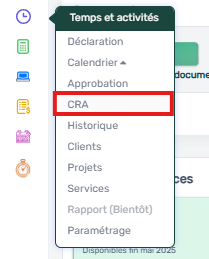
- Rendez-vous dans le menu à gauche, cliquez sur temps et activité puis cliquez sur CRA.
2. Choisir les filtres nécessaires #
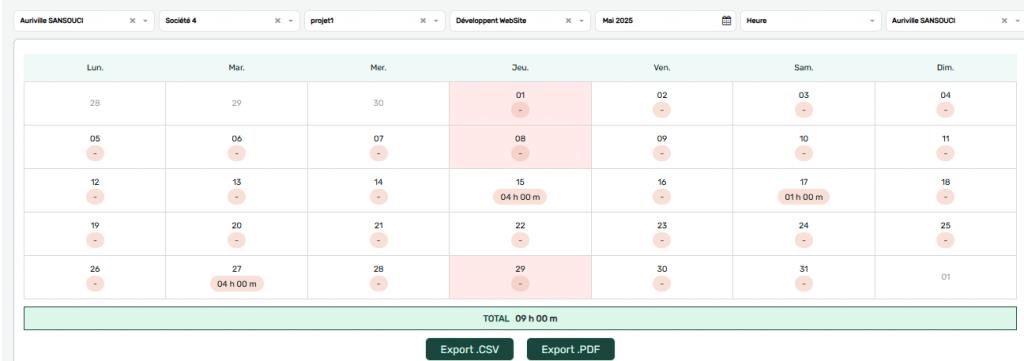
Avant de générer le document, vous pouvez sélectionner les éléments suivants selon vos besoins :
- Collaborateur : choisissez la personne concernée par le CRA.
- Client : sélectionnez le client pour lequel les heures ont été travaillées.
- Projet et Service : précisez le contexte du travail effectué.
- Période : définissez la période à afficher (mois concerné).
- Type d’affichage :
- Par jours : affiche le total des heures par jour.
- Par heures travaillées : affiche le cumul des heures exactes.
- Signature de l’intervenant : vous pouvez insérer la signature à afficher dans le document final.
(Voir comment ajouter une signature dans le guide « Ajouter une signature sur MyPYLI »)

3. Affichage des résultats #
Une fois les filtres appliqués :
- Le tableau affichera l’ensemble des heures déclarées sur la période sélectionnée.
- Vous verrez un récapitulatif clair du total des heures, jour par jour ou cumulées selon votre choix.
4. Export du CRA #
Quand tout est prêt, cliquez sur « Exporter csv » ou « Exporter PDF » pour télécharger le CRA selon votre choix
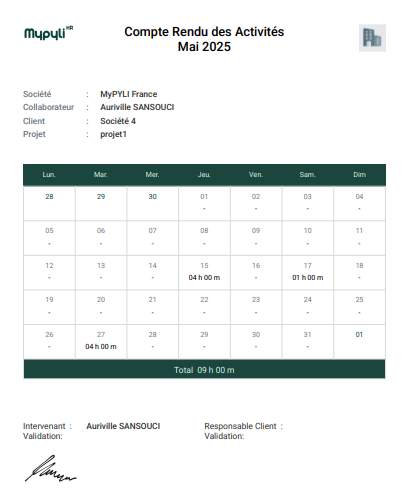
Vous générez un fichier avec un récapitulatif du client, du projet, du collaborateur, ainsi qu’un calendrier regroupant toutes les heures travaillées sur le projet durant le mois, signé par l’intervenant.
Merci d’avoir consulté ce guide
N’hésitez pas à explorer l’ensemble de nos modules et à contacter notre équipe d’assistance pour toute question. support-client@mypyli.com
Bon succès dans votre utilisation de MyPYLI RH !