
Avant de commencer #
Il est possible que vous ayez oublié le mot de passe que vous aviez configuré ou que ce soit votre première connexion à la plateforme. Si vous entrez un mot de passe incorrect, vous pourriez recevoir un message d’erreur indiquant que vos identifiants sont incorrects.
Pas de panique ! Voici les étapes pour réinitialiser votre mot de passe.
Étape 1 : Accéder à la page de réinitialisation #
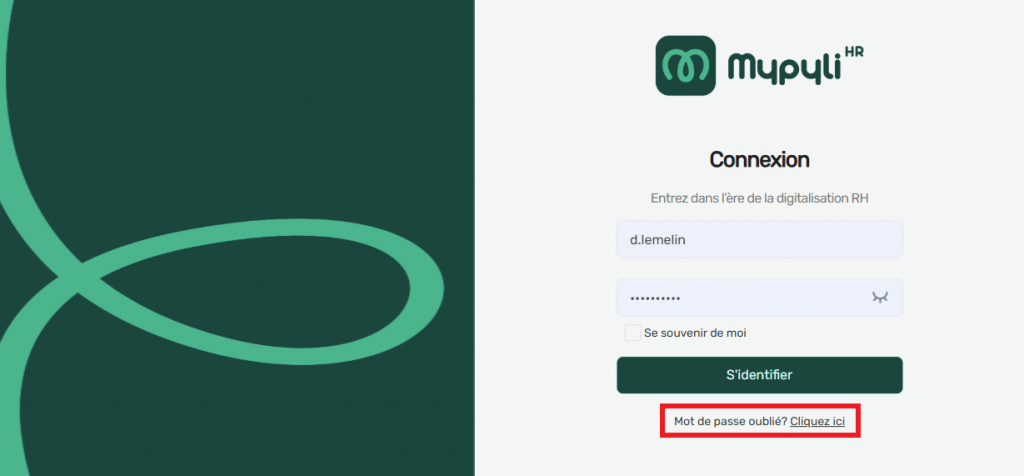
1.1. Rendez-vous sur le lien de votre organisation MyPYLI RH.
1.2. Cliquez sur Mot de passe oublié.
Étape 2 : Réinitialiser votre mot de passe #
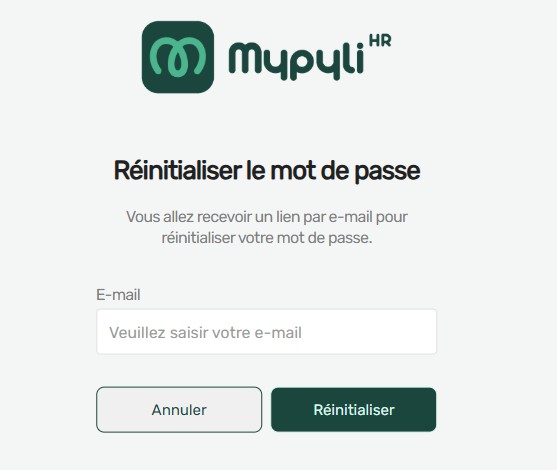
2.1. Entrez l’adresse email que vous avez utilisée pour recevoir vos premiers accès à MyPYLI.
2.2. Cliquez sur Réinitialiser le mot de passe.
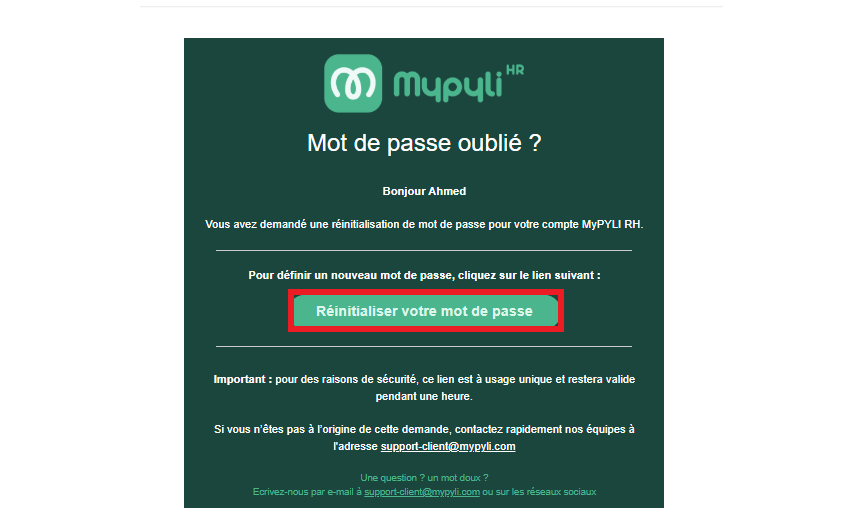
2.3. Un email sera envoyé à votre boîte de réception. Cet email contient un lien pour changer votre mot de passe. Voici un exemple ci-dessous :
Étape 3 : Modifier votre mot de passe #
3.1. Cliquez sur le lien « Réinitialiser votre mot de passe* ».
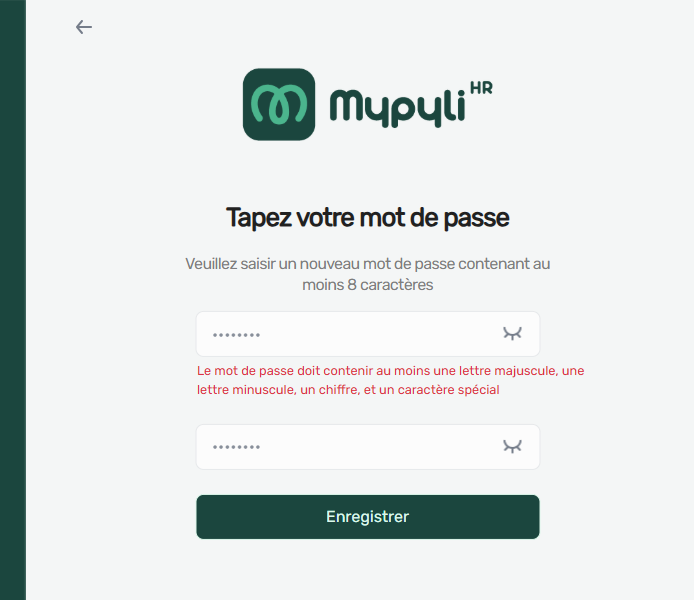
3.2. Choisissez un nouveau mot de passe et enregistrez-le.
*Assurez-vous que le nouveau mot de passe contient une lettre minuscule, une lettre majuscule, un chiffre et un caractère spécial.
Étape 4 : Se reconnecter #
4.1. Retournez sur le lien de votre organisation MyPYLI RH.
4.2. Saisissez votre identifiant (adresse email ou nom d’utilisateur : composé de la première lettre de votre prénom suivie d’un point, puis de votre nom (exemple : Sarah Adam devient s.adam).
4.3 Saisissez votre nouveau mot de passe.
Vous êtes maintenant reconnecté(e) à votre compte MyPYLI RH !
Merci d’avoir consulté ce guide.
N’hésitez pas à explorer l’ensemble de nos modules et à contacter notre équipe d’assistance pour toute question. help@mypyli.com
Bon succès dans votre utilisation de MyPYLI RH !