
Avant de Commencer #
L’Administration des absences permet aux administrateurs de déclarer des congés ou absences à la place d’un collaborateur, par exemple en cas de maladie, le collaborateur est trop malade pour effectuer la déclaration lui-même.
Particularité :
Contrairement à la déclaration classique, cette fonctionnalité permet également de déclarer des congés pour des dates antérieures (déjà passées).
Cette action est réservée exclusivement aux administrateurs.
1. Accéder à l’administration des absences #
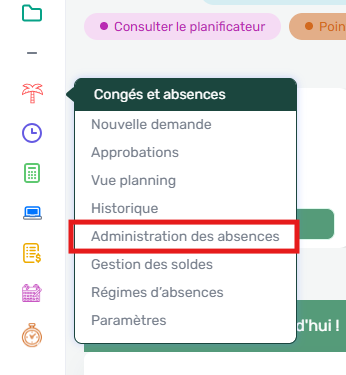
Dans le menu principal, cliquez sur :
Congés et absences → Administration des absences
2. Sélectionner le collaborateur #
Choisissez dans la liste le nom du collaborateur concerné.
3. Définir les détails du congé #
- Type de congé : sélectionnez le type approprié (maladie, congé payé, etc.).
- Dates : choisissez les dates de début et de fin à partir du calendrier.
4. Consulter le récapitulatif #
Un tableau récapitulatif affiche :
- Le solde actuel du collaborateur,
- Le nombre de jours demandés,
- Le solde restant après soustraction.
5. Ajouter les informations complémentaires #
- Motif du congé : champ obligatoire (exemple : arrêt maladie).
- Justificatif : possibilité d’ajouter un document (exemple : ordonnance médicale).
6. Choisir les notifications #
Vous pouvez cocher les cases pour :
- Notifier le collaborateur par e-mail,
- Notifier le manager.
💡 Si aucune case n’est cochée, aucun e-mail ne sera envoyé.
Sélectionnez ensuite les personnes à notifier, puis cliquez sur Enregistrer.
7. Validation et suivi #
- La demande est validée automatiquement et le nombre de jours est déduit du solde du collaborateur.
- Côté collaborateur, dans l’espace Suivi personnel → Historique des dernières actions, une notification apparaît indiquant :
- L’action effectuée,
- Le motif,
- La date,
- Et le nombre de jours débités.
Ainsi, le collaborateur garde une traçabilité complète de toutes les actions liées à ses congés et absences.
Merci d’avoir consulté ce guide
N’hésitez pas à explorer l’ensemble de nos modules et à contacter notre équipe d’assistance pour toute question. help@mypyli.com
Bon succès dans votre utilisation de MyPYLI RH !