
Suivez facilement les plannings et heures de travail de vos collaborateurs et augmentez la productivité de votre équipe.
Voici les étapes à suivre pour enregistrer votre TimeSheet dans l’application
1. Accéder à votre tableau de bord #
- Connectez-vous à votre espace MyPYLI RH,
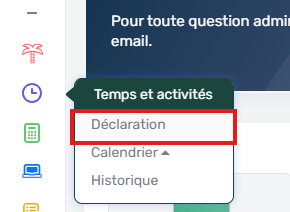
- Cliquez sur le menu Temps & Activité > Déclaration pour commencer
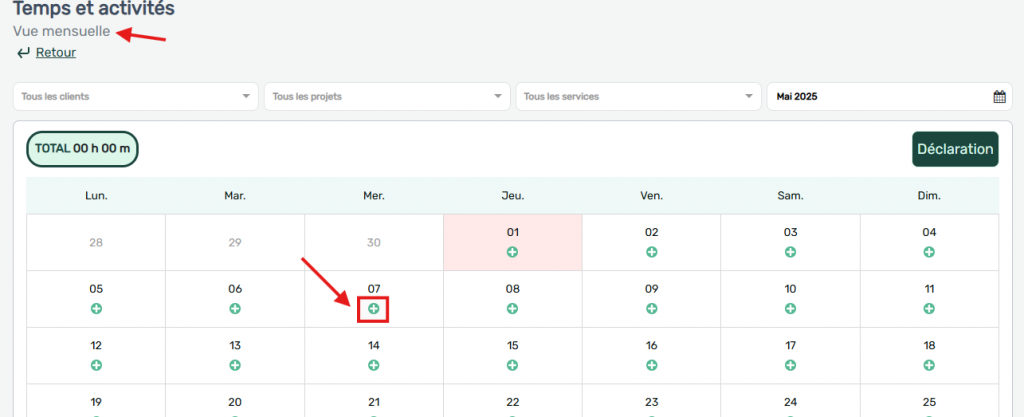
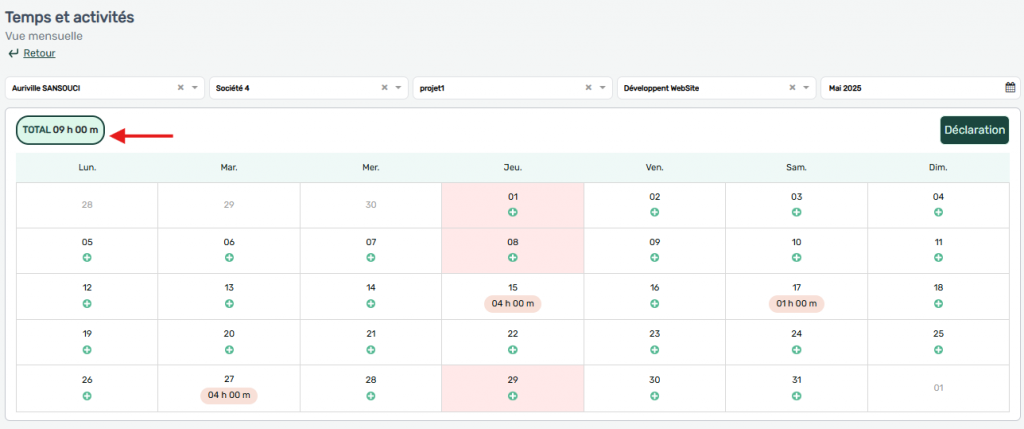
Vous verrez une vue mensuelle de vos journées de travail.
2. Ajouter une nouvelle déclaration #
Cliquez sur le bouton “+” situé sur la journée souhaitée pour créer une nouvelle déclaration ou bien sur le bouton « Déclaration »
3. Sélectionner les détails de la mission #
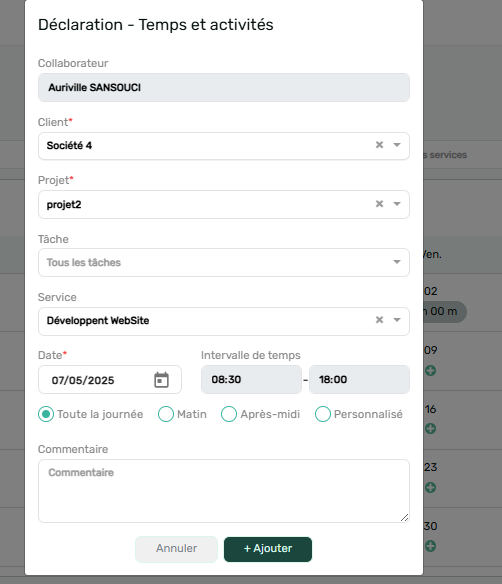
3.1. Choisissez les éléments suivants : #
- Client
- Projet
- Tâche
- Service (si applicable)
3.2. Ajoutez votre temps de travail : #
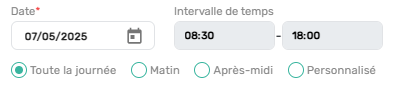
- Vous pouvez choisir des intervalles prédéfinis : journée complète, matin, après-midi.
- Si vous souhaitez un horaire personnalisé, cliquez sur “Personnaliser” pour saisir l’heure de début et de fin.
3.3. Ajouter un commentaire et enregistrer #
Rédigez un court commentaire décrivant l’activité effectuée, puis cliquez sur “Enregistrer”.
Votre déclaration est désormais sauvegardée !
4. Visualiser le total des heures #
L’application calcule automatiquement le total des heures travaillées, avec possibilité de filtrer par :
- Client
- Projet
- Service
- Date
5. Gérer vos déclarations #
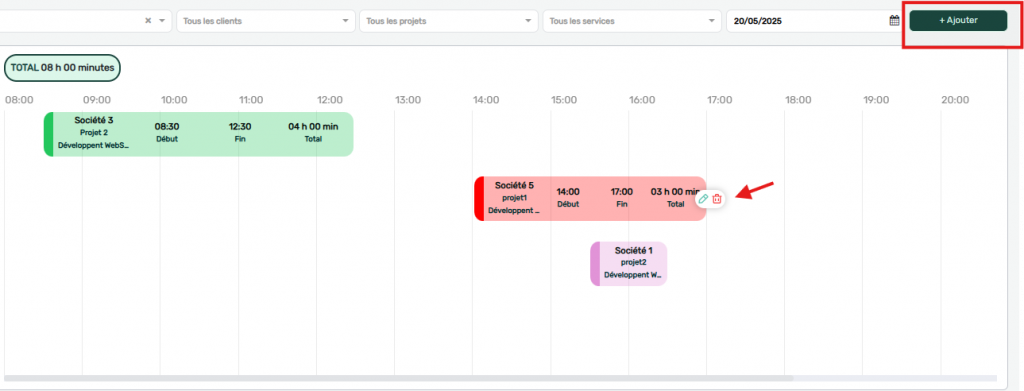
En cliquant sur le bouton “Déclaration” d’un jour, vous accédez à :
- La liste des déclarations effectuées ce jour-là.
- La possibilité d’ajouter d’autres déclarations ce jour-là.
- La possibilité de modifier ou supprimer chaque déclaration si besoin.
6. Consulter l’historique #
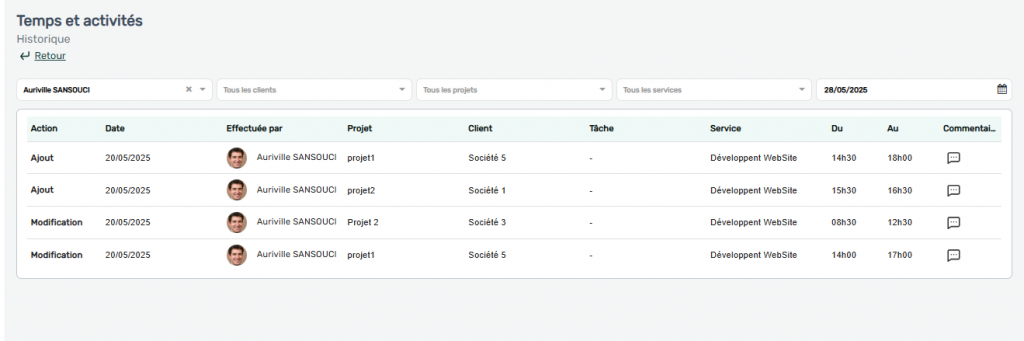
Dans l’onglet Historique, vous pouvez consulter toutes vos déclarations passées.
Des filtres sont disponibles pour affiner la recherche :
- Par client
- Par projet
- Par service
- Par date
📝 Astuce : Pensez à déclarer régulièrement vos temps pour un meilleur suivi de vos activités !
Merci d’avoir consulté ce guide
N’hésitez pas à explorer l’ensemble de nos modules et à contacter notre équipe d’assistance pour toute question. support-client@mypyli.com
Bon succès dans votre utilisation de MyPYLI RH !