Skip to content
Support MyPYLI RH
  • Accueil
  • Contactez-Nous
Menu Fermer
  • Accueil
  • Contactez-Nous

Core RH

9
  • Guide du tableau de bord MyPYLI RH
  • Comment rĂ©initialiser votre mot de passe sur MyPYLI RH
  • Comment ajouter un collaborateur sur MyPYLI RH
  • Comment envoyer les accès MyPYLI aux collaborateurs
  • Comment effectuer une demande de document administratif
  • Espace Coffre-fort MyPYLI RH
  • Comment partager vos documents administratifs entre collaborateurs automatiquement
  • Espace Coffre-fort (Managers & Administrateurs)
  • ParamĂ©trage de mes documents sur MyPYLI RH

Congés & Absences

11
  • Comment faire une demande de congĂ© sur MyPYLI RH
  • Annuler une demande de congĂ©
  • Approuvez les congĂ©s de vos collaborateurs
  • GĂ©rer une demande d’annulation de congĂ©
  • Comment dĂ©clarer un congĂ© pour un collaborateur dans MyPYLI RH ? (Pour les admins)
  • Comment corriger ou ajuster le solde de congĂ©s d’un collaborateur ?
  • Importer et mettre Ă  jour les soldes de congĂ©s
  • RĂ©gimes d’absences : personnalisez vos politiques de congĂ©s dans MyPYLI RH
  • Voir comment configurer les type d’absences.
  • Ajouter un calendrier des jours fĂ©riĂ©s par pays dans MyPYLI RH
  • Ajouter, modifier ou supprimer un jour fĂ©riĂ©s dans MyPYLI RH

Bulletins de paie

3
  • Consulter votre Bulletin de paie
  • Comment distribuer les Bulletins de Paie
  • Distribution automatique des documents

Notes de Frais

2
  • Comment crĂ©er et dĂ©clarer une note de frais
  • Approuver ou rejeter une note de frais

Télétravail

2
  • Planifier vos jours de TĂ©lĂ©travail
  • ParamĂ©trage du module TĂ©lĂ©travail

Temps & Activités

2
  • Comment dĂ©clarer votre feuilles de temps dans MyPYLI RH
  • Comment gĂ©nĂ©rer un Compte Rendu d’ActivitĂ© (CRA)
View Categories
  • Docs
  • Notes de Frais

Approuver ou rejeter une note de frais

1 min đź“–

Avant de commencer #

Le processus d’approbation des notes de frais se divise en trois Ă©tapes principales :

  1. Approbation : Si vous ĂŞtes manager, vous pouvez approuver les demandes de vos collaborateurs.
  2. Contrôle : Cette étape est destinée aux administrateurs, qui valident les demandes pour les transférer au paiement.
  3. Paiement : Une fois le paiement effectué, vous devez indiquer que la demande est réglée et mentionner la date de paiement.

Étape 1 : Approbation #

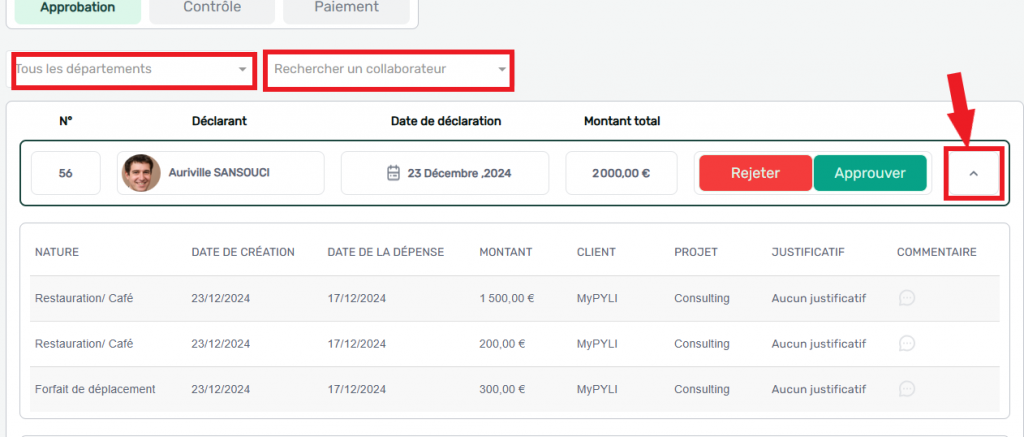
  1. Rendez-vous sur le Dashboard MyPYLI.
  2. Cliquez sur Notes de frais, puis sur Approbation.
  3. Effectuez des recherches par département et par date si nécessaire.
  4. Consultez l’ensemble des demandes en attente d’approbation.
  5. Cliquez sur une demande pour voir les détails des dépenses (date de création, date de la dépense, montant, client, projet, justificatif, etc.).
  6. Cliquez sur Approuver pour transférer la demande vers l’étape de contrôle.
Étape 2 : Contrôle #

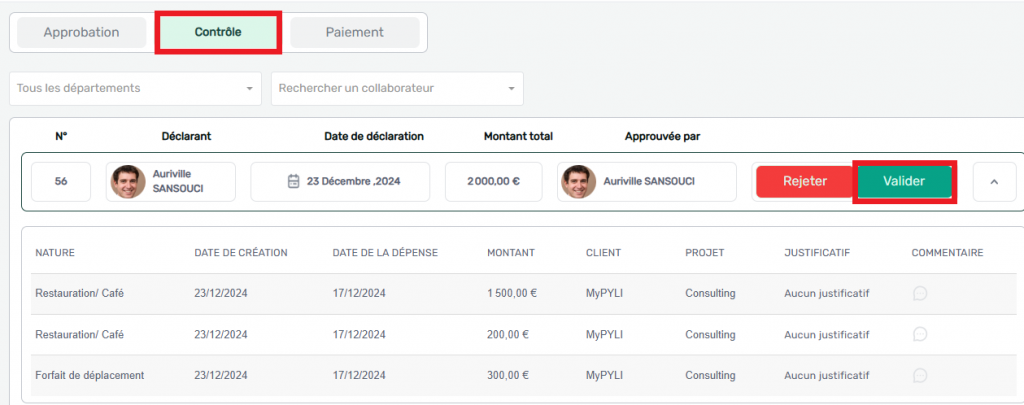
  1. Comme pour l’approbation des managers, les administrateurs peuvent effectuer des recherches par département et par date.
  2. Consultez les demandes en attente de paiement et leurs détails.
  3. Cliquez sur Valider pour finaliser cette étape et transférer la demande vers le paiement.
Étape 3 : Paiement #

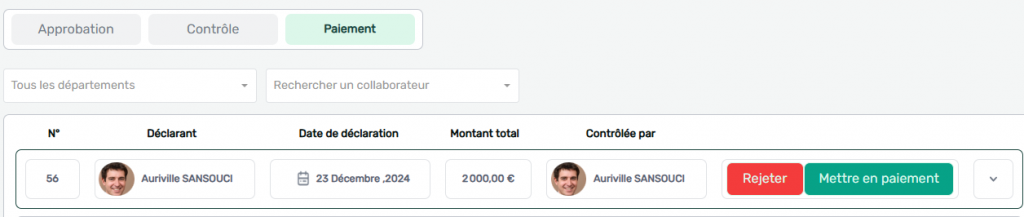
  1. Une fois le paiement effectué, rendez-vous dans l’interface de paiement.
  2. Cliquez sur Mettre en paiement.
  3. Indiquez la date de paiement pour que le statut de la note de frais passe à Payé.
Merci d’avoir consulté ce guide

N’hésitez pas à explorer tous nos modules et à nous écrire pour toute question à help@mypyli.com.

Bon succès dans votre utilisation de MyPYLI RH ! 🎉

Updated on 27 novembre 2025

Cet article vous a-t-il été utile ?

  • Happy
  • Sad
Comment créer et déclarer une note de fraisComment créer et déclarer une note de frais
Contenu de la page
  • Avant de commencer
  • Étape 1 : Approbation
  • Étape 2 : ContrĂ´le
  • Étape 3 : Paiement
Contactez-nous, notre équipe support se tient prête à vous prêter main forte !
Conditions gĂ©nĂ©rales d’utilisation des services
En souscrivant Ă  un compte MyPYLI RH, ou par le simple fait d’utiliser les Services ou la plateforme MyPYLI RH, vous acceptez pour le compte de l’organisation que vous reprĂ©sentez ou pour laquelle vous ĂŞtes mandatĂ©(e), les Conditions gĂ©nĂ©rales de vente et d’utilisation ainsi que notre Politique de confidentialitĂ©.