
Avant de commencer #
Ce guide est destiné aux administrateurs et aux managers. Il décrit comment paramétrer et gérer les règles du télétravail (« TT ») en fonction de vos besoins.
Le paramétrage du module de Télétravail se divise en deux parties :
- Règles du Télétravail
- Paramètres généraux
Étape 1 : Règles du Télétravail #
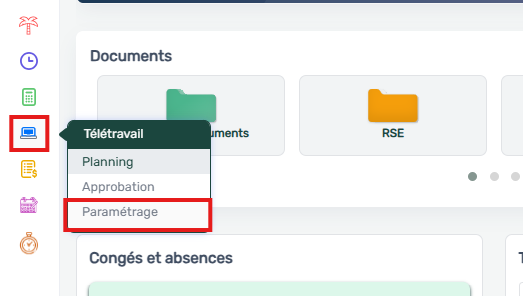
- Rendez-vous sur le Dashboard MyPYLI.
- Cliquez sur « Télétravail », puis sur « Paramétrage ».
I. Règles collectives #
Les règles collectives s’appliquent à tous les membres d’un même département (ex. : commercial, marketing, finance). Elles ne sont pas applicables aux autres départements.
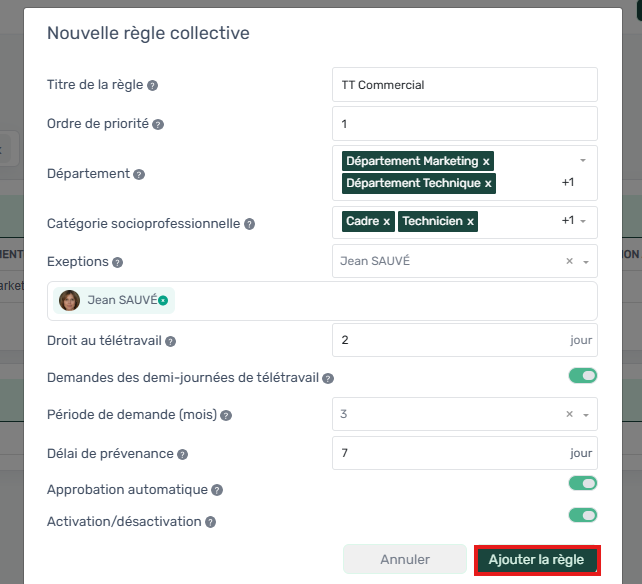
- Cliquez sur « Créer une nouvelle règle ».
- Configurez les éléments suivants de manière simple et efficace :
- Titre de la règle : Donnez un nom clair à la règle qui reflète son objectif (ex. : « TT Commercial »).
- Ordre de priorité : Définissez la priorité de la règle par rapport aux autres.
- Département(s) concerné(s) : Sélectionnez les départements auxquels la règle s’appliquera (ex. : Marketing, Finance).
- Catégorie socioprofessionnelle : Précisez les catégories (cadres, techniciens, employés, stagiaires, etc.) incluses.
- Exceptions : Si nécessaire, excluez certains collaborateurs en particulier.
- Droit au télétravail: Indiquez le nombre de jours maximum autorisés par semaine (ex. : 2 jours de TT par semaine).
- Demande de demi-journée : Activez l’option pour permettre les demandes de matinée ou d’après-midi uniquement.
- Période de demande (par mois): Choisissez combien de mois à l’avance les collaborateurs peuvent faire leurs demandes (ex. : afficher le calendrier de 3 mois à l’avance).
- Délai de prévenance : Spécifiez le nombre de jours minimum entre la demande et la date de TT (ex: les collaborateurs doivent déclarer le jour de TT souhaité une semaine avant).
- Approbation automatique.
- Activation/désactivation de la règle.
- Une fois tous les éléments configurés, cliquez sur « Ajouter la règle ».
Note : Une fois enregistrée, la règle sera appliquée à tous les membres des départements sélectionnés.
II. Règles individuelles #
Les règles individuelles s’appliquent à des collaborateurs spécifiques.
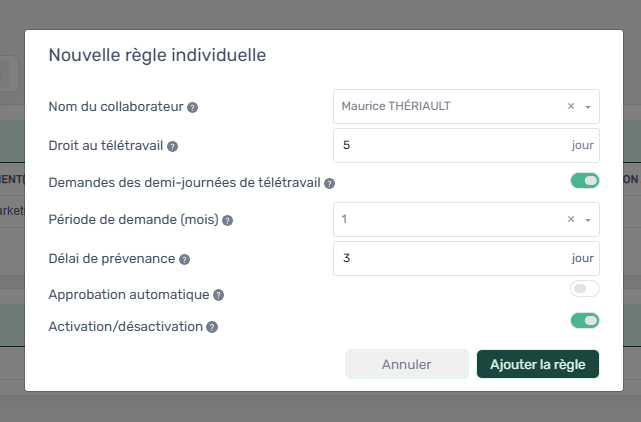
- Cliquez sur « Créer une nouvelle règle ».
- Configurez les éléments suivants :
- choisissez le ou les Collaborateur(s) concerné(s)
- Nombre maximal de jours de TT autorisés par semaine
- Demande de demi-journée (matin ou soir)
- Durée de visibilité du calendrier des demandes (ex. : 3 mois à l’avance)
- Délai de demande avant le jour de TT (ex. : 1 semaine)
- Approbation automatique
- Activation/désactivation de la règle
- Cliquez sur « Ajouter la règle».
Note : Cette règle sera appliquée uniquement au collaborateur sélectionné.
Étape 2 : Paramètres généraux #
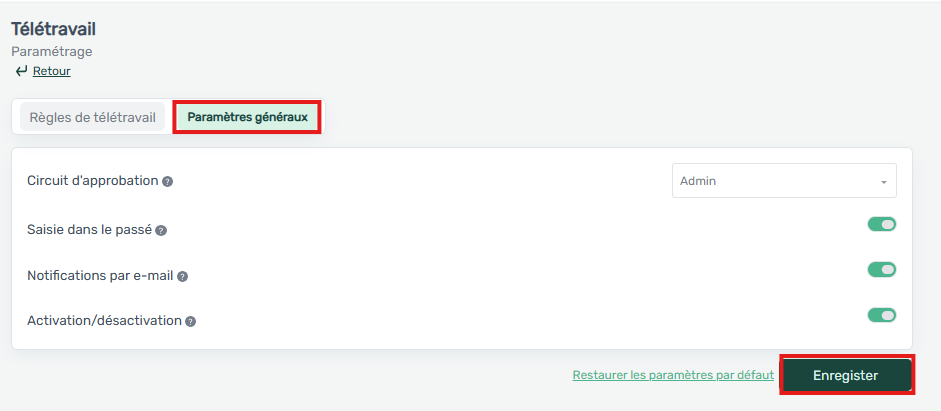
- Circuit d’approbation
- Identifiez les rôles pouvant approuver les demandes de TT (admins, managers, ou les deux).
- Saisie dans le passé
- Autorisez ou non les collaborateurs à sélectionner des journées passées dans le planning (ex. : un jour de TT dans un mois précédent).
- Notifications par e-mail
- Activez ou désactivez l’envoi d’e-mails de notification.
- Activation/désactivation du module
- Activez ou désactivez le module de Télétravail.
- Cliquez sur « Enregistrer » pour sauvegarder vos paramètres ou sur « Restaurer » pour revenir aux paramètres par défaut.
En suivant ce guide, vous pourrez configurer efficacement le module de Télétravail selon vos besoins et ceux de vos collaborateurs.
Merci d’avoir consulté ce guide
N’hésitez pas à explorer l’ensemble de nos modules et à contacter notre équipe d’assistance pour toute question. support-client@mypyli.com
Bon succès dans votre utilisation de MyPYLI RH !