
En tant qu’administrateur, vous avez la possibilité d’ajouter un congé directement au planning d’un collaborateur, sans passer par un processus de demande ou de validation. Voici les étapes à suivre :
Étapes à suivre : #
- Connectez-vous à votre tableau de bord MyPYLI RH.
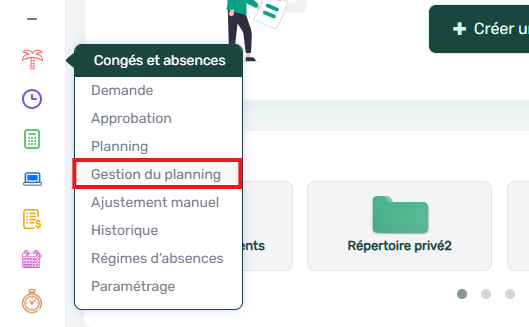
- Accédez au menu :
Congés et absences > Gestion du planning
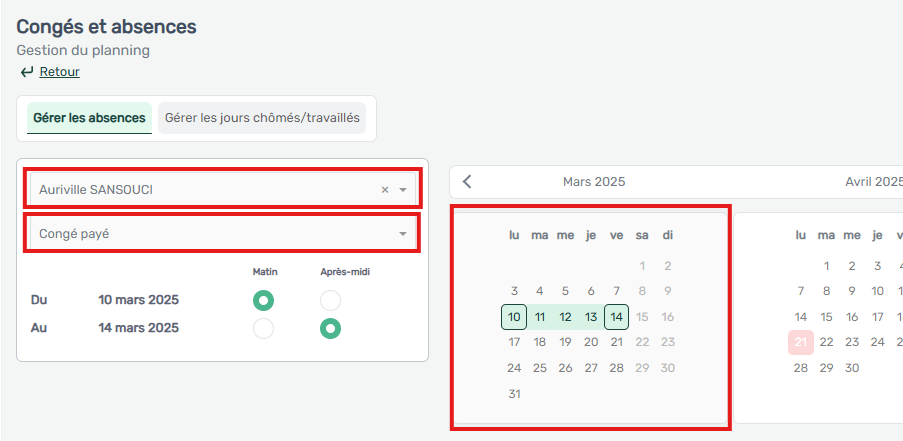
- Sélectionnez le collaborateur concerné.
- Le type de congé est automatiquement défini sur Congé payé.
➤ Si nécessaire, vous pouvez modifier le type de congé selon la situation (congé sans solde, congé spécial etc.). - Choisissez la date du congé à forcer.
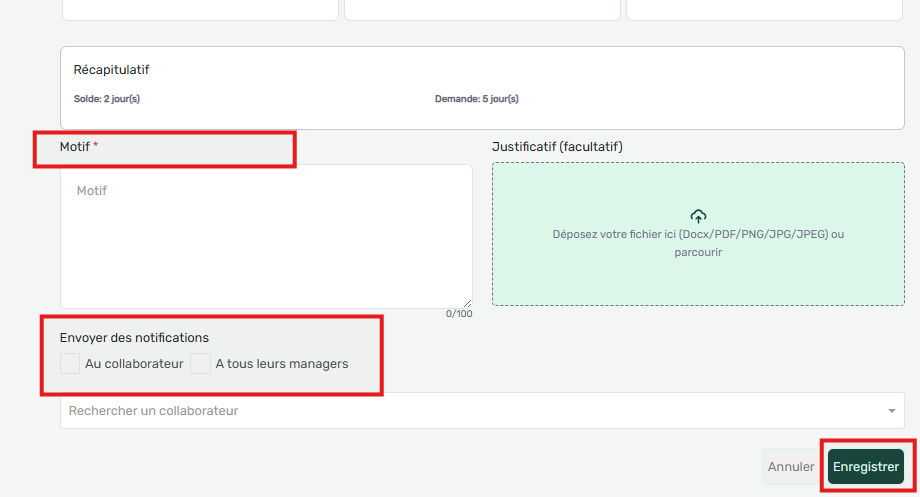
- Ajoutez un motif : précisez la raison pour laquelle ce congé est saisi manuellement (ex. régularisation, congé imposé, etc.).
- Si vous souhaitez informer le collaborateur et/ou son responsable hiérarchique par email, cochez les cases correspondantes.
- Cliquez sur « Enregistrer ».
Le congé est désormais ajouté immédiatement au planning, sans demande ni approbation préalable.
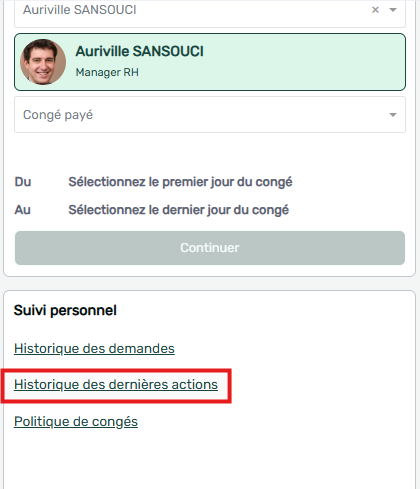
Le collaborateur pourra visualiser ce congé dans son espace, via l’historique des dernières actions.
Merci d’avoir consulté ce guide
N’hésitez pas à explorer l’ensemble de nos modules et à contacter notre équipe d’assistance pour toute question. support-client@mypyli.com
Bon succès dans votre utilisation de MyPYLI RH !